

WordPressを始めることに決めたら、まずテーマを決めましょう。
WordPressには無料テーマがいくつかありますが、私はルートドメインとサブドメインでテーマを変えて使っています。
今回は、Cocoonnoインストール方法を説明したいと思います。
【Luxeritas】のテーマはが気になる方はこちら

Cocoonをダウンロード
Cocoonの公式ページからダウンロードしましょう。

ダウンロード方法は
公式ページに行くと親テーマと子テーマがあります。
両方のダウンロードをしましょう。
両方のダウンロードが終わったら、WordPressにテーマをインストールしていきます。
WordPressにインストール
WordPressのダッシュボードから、外観➡ テーマ➡ 新規追加➡ テーマのアップロード
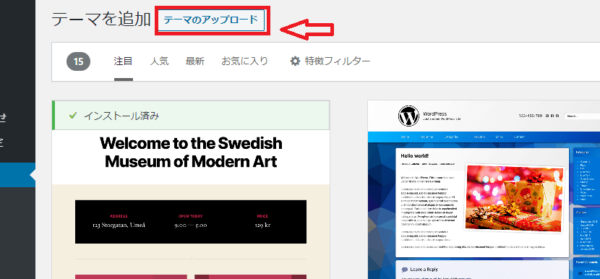
テーマのアップロードをクリックすると、ファイルを選択。

ダウンロードしたファイルをアップロードします。

テーマのアップロードが終わったら、子テーマを有効化しましょう。
テーマの有効化
ダッシュボードから外観、テーマに進むと、インストールされたCocoonのテーマが表示されていると思います。

Cocoon Chidの方を有効化します。
これで、テーマのインストールが終了です。
スキンの選択
Cocoonには、スキンを選ぶことができます。
ダッシュボードから、Cocoon設定へ
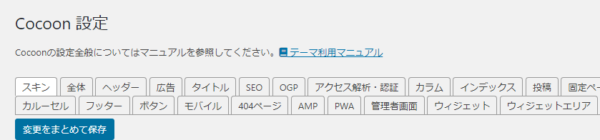
Cocoon設定には、色々簡単に設定できることがあります。
その中の一番最初に表示されるスキンの中から自分好みのものを見つけてみましょう。

赤い四角で囲った部分にマウスを合わせると、イメージ画像が表示されます。
自分好みのデザインを選ぶことができます。
スキンを設定すると、ブログのデザインがほどんど何もしないまま、利用する事が出来ます。
少しカスタマイズしたくなっても、いろんな方が方法を記事にしてくれているので、簡単にカスタマイズすることもできます。
HTMLや、CSSに詳しくなくても、ブログの形が出来上がります。
注意事項
たくさんのスキンがあるので、進めていくうちにスキンの変更をしたくなる時があるかもしれません。
スキンの変更をすると、もともと使っていたスキンの値と変わるので、スキンの変更をする時は、
バックアップを取ってから行った方が良いと思います。
コメント