

サイドバーにカテゴリー設置
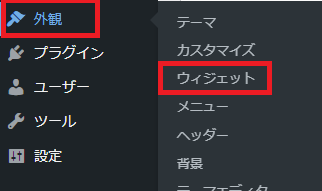
外観 ➡ ウィジェット ➡ サイドバーに追加していきます。
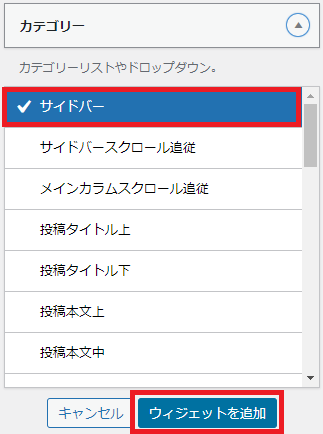
カテゴリーをサイドバーにウィジェット追加していきます。
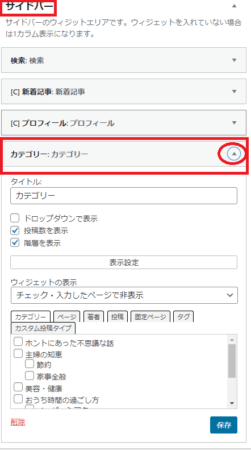
カテゴリーの表示設定をして保存します。
サイドバーのカスタマイズ
初期設定のカテゴリーサイドバーを、アイコン付きに変更していきます。
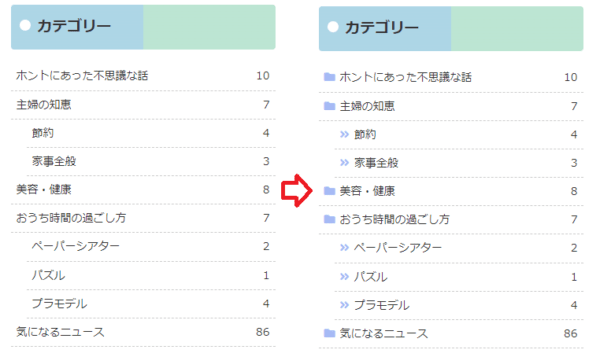
今回、使ったアイコンフォント
使ったCSS
/* カテゴリーfa5アイコン表示 */
.widget_categories ul li a{
  border-bottom: 1px dashed #CCCCCC;
}
.widget_categories ul li a::before{
  font-family: "Font Awesome 5 Free"; /*バージョン指定*/
  content: "\f07b";
  color:#a6baf5;
  padding-right: 6px;
  font-weight: 900;
	  font-size: 16px;
}
.widget_categories > ul > li > a:first-child{
  border-top: none;
}
.widget_categories ul li a{
  border-bottom: 1px dashed #CCCCCC;
}
.widget_categories ul li ul li a::before{
  font-family: "Font Awesome 5 Free";
  content: "\f101";
  color:#a6baf5;
  padding-right: 6px;
  font-weight: 900;
	  font-size: 16px;
}
content の所が、アイコンの場所になります。
Font Awesome 5 で、好きなアイコンの番号を入力してください。
親カテゴリーと、子カテゴリー両方変更してください。
私の画像のアイコンでよければ、そのままCSSを貼ってください。
Font Awesome 5の使い方
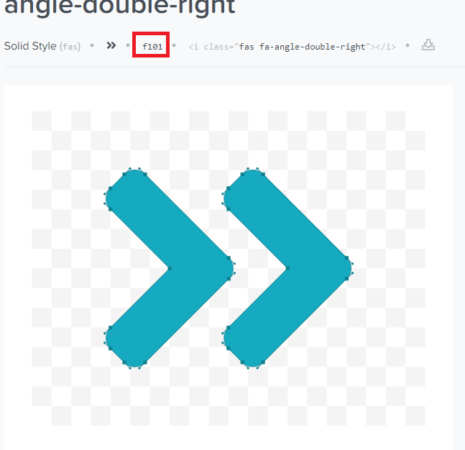
使いたいアイコンをクリックして、番号をコピーしてCSSのアイコン番号を貼り替えてください。
うまくいかないときの対処方法。
Cocoon設定の、全体から、Font Awesome 5 にチェックが入っているか、確認しましょう。
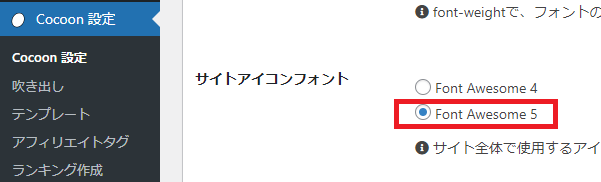

チェックしていない場合うまくアイコンが表示されません。
それでもダメな場合は、キャッシュを削除する。


コメント