

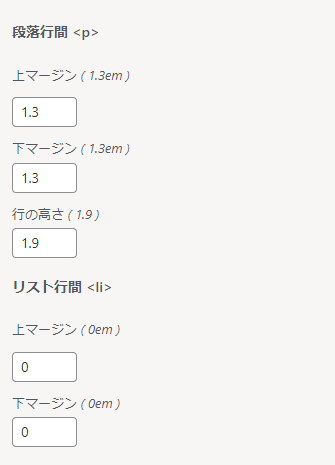
投稿の行間
行間は記事を書いてみないとわからないので、デフォルトでいいと思います。
記事を書いてから、記事のバランスをながら変更していけば、思い通りの行間になると思います。
字体(フォントファミリー)
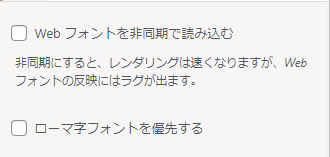
ローマ字フォント・日本語フォントなどを決めていきます。
非同期にするとラグが出ると言う事なので、チェックしない方がいいと思います。
日本語フォント優先する場合は、ローマ字フォントを優先するにチェックはしない。
字体は、横に表示されるプレビューを見ながら、決めていく事が出来るので決めていきましょう。
文字サイズ
基準値・Body・サイトタイトル・キャッチフレーズ・記事全体など、
各エリアの文字の大きさを決める事が出来ます。
タイトルの字の大きさや、見出しの大きさなど、記事全体の文字の大きさが指定できるので、
各エリアの文字の大きさを変更したい場合は、ここで変更していきましょう。
CSSなどで、デザインの変更をした場合、CSSでフォントサイズを指定した場合は、
CSSで指定したフォントサイズが優先されます。
文字色
Body・ヘッダー・フッターも文字色を、それぞれ変更する事が出来ます。
文字色も横に表示されているプレビューを見ながら変更していきましょう。
デザイン変更するために、CSSでcolorを指定した場合は、優先されます。
背景色・枠線色
ここでは、ブログ全体の文字色以外の色変更が出来ます。
背景色・コンテンツ領域の枠線・ヘッダー・フッター・サイドバー・コピーライト。
ブログ全体のカラーを決めて、変更していくとまとまりが出ます。
背景・タイトル・ロゴ画像
・サイトタイトルの画像の設定。ヘッダー内に入る画像サイズで、設定しましょう。
・ワンポイントロゴ画像。
・背景画像。
・サイドバー画像。
・ヘッダー背景画像。(横幅は1700~1900・高さは200~600)自分が設定した幅に合わせて設定しましょう。横幅は短いよりは、大きめに設定した方がきれいに収まるので、きれいに見えるように設定しましょう。
・グローバルナビの上の画像。
各エリアの画像設定が出来ます。
ヘッダーに画像を入れたり、背景全体に画像を入れたりできます。
きれいな写真を背景画像に出来るので、ブログのイメージが変わります。
シンプルなデザインにするのであれば、背景色変更で十分だと思います。
