

テーマを決めて色々カスタマイズしていくうちに、403エラーが出て困る事があります。
そんな時の、2つの対処方法です。
WAF設定をOFFにする
ロリポップにログインする。
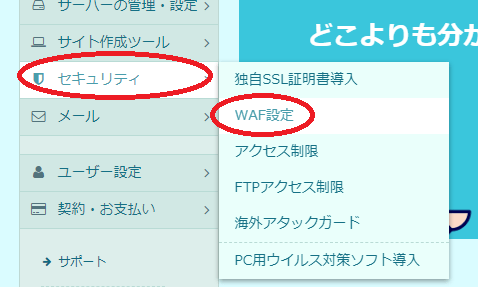
セキュリティーからWAF設定に移動します。
ドメイン名の横に有効と表示されていると思います。
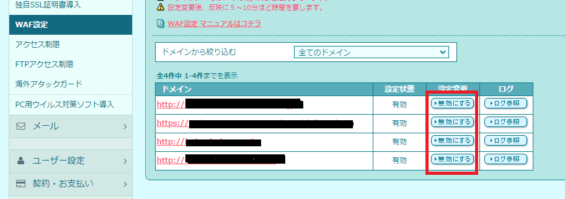
赤枠の所で有効か、無効設定が出来ます。
エラーが出て困っているドメインを無効設定にしてください。
少し時間がかかります。5分ほど待ってください。
無効設定にすることで、403エラーが出なくなります。

必ず作業が終わったら、必ず有効設定に戻してくださいね。
最初、色々カスタマイズして変更保存をしていると、403エラーが結構面倒になってきます。
そんな時のもう一つの方法をご紹介します。
プラグインを使ってエラーが出ないようにする。
SiteGuard WP Plugin を使っていく方法です。
このプラグインは、管理ページとログインに関する攻撃からの防御に特化したプラグインだよ!
このプラグインをインストールしたら、有効化してください。
有効化すると、管理画面の左側に表示されています。
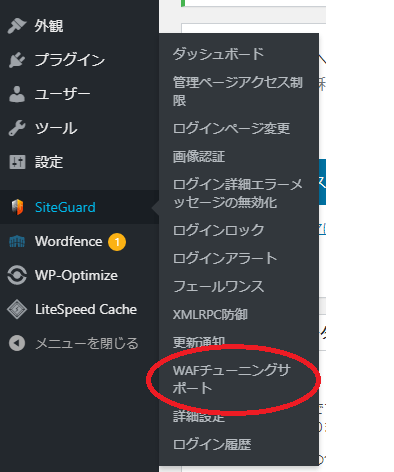
SiteGuardからWAFチューニングサポートへ
ここから、指定するエラーを403エラー表示しない様に設定する事が出来ます。
設定方法
ロリポップ管理画面から、セキュリティーWAF設定
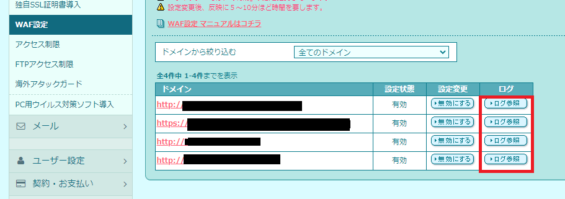
赤枠の所のログ参照を見ます。エラーが出ているドメインのログを参照してください。
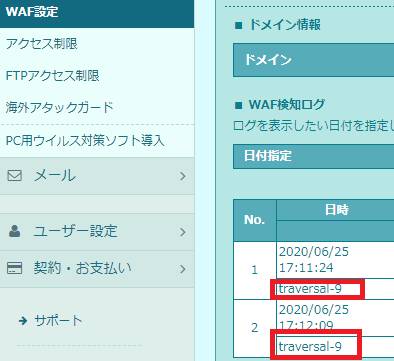
赤枠の所がエラーコードになります。これをコピーするか、メモしておいて下さい。
後で必要になってきます。
次に、SiteGuardの設定をしていきます。
SiteGuardからWAFチューニングサポートへ
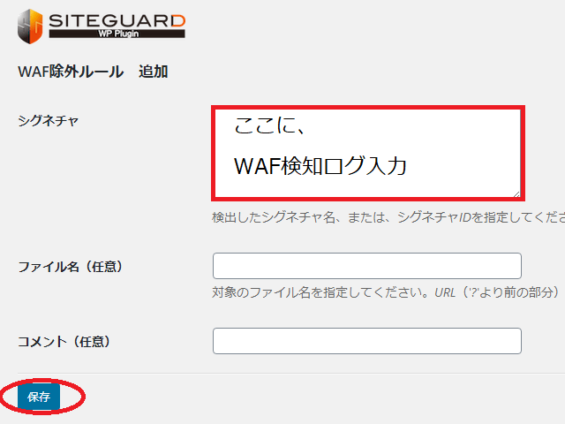
シグネチャの所に、先ほどコピーかメモをしたログを記入してください。そして保存します。
このまま保存してもいいですが、私は、なんのエラーだったか分かるように、どんな時のエラーだったかをコメント欄に記入しています。
これで、エラーが起きた時のログを除外指定したので、同じ作業で403エラーが起きる事はなくなったと思います。
一応、今の所、同じ作業をしていても、403エラーは出なくなりました。
SiteGuard WP Plugin設定方法
SiteGuard WP Pluginをインストールしたら有効化してください。
ダッシュボードから各項目設定をしていきます。
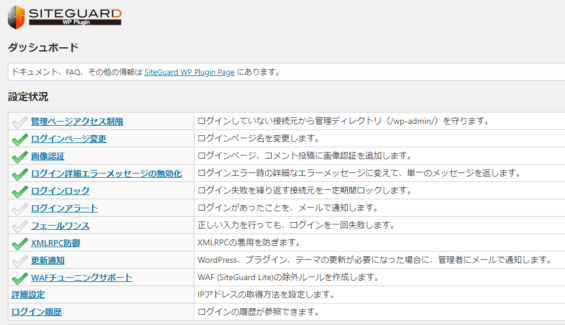
WAFチューニングサポートは有効にしておいてください。
後は自分必要だと思う所にチェックを入れて、有効設定します。
今回は、WAFチューニングサポートにログを記入したので、こちらをオンにしておく事を、忘れないようにしてください。
まとめ
今回、403エラーがカスタマイズするたびに出てくるようになったので、プラグインの方法をとる事にしました。
毎回、WAFを無効にして、作業していくうちに、有効にすることを忘れて次の日になんてことがあったので、
私みたいに毎回変更するのが面倒くさい方は、プラグインを利用する方法がいいかもしれません。


コメント